
Bereiten Sie zuerst den Bildausschnitt vor. Erst Jetzt live gehen startet das Senden an die Plattform.
Die erste Übertragung
Öffnen Sie Sport Stream Studio auf dem iPhone und erlauben Sie den Zugriff auf Kamera und Mikrofon. Verwenden Sie das Querformat. Das kurze Tutorial lässt sich überspringen und unter Einstellungen → Hilfe erneut öffnen.
- Wählen Sie in den Einstellungen die Sportart, geben Sie Heim- und Gastmannschaft ein und laden Sie Logos. Prüfen Sie die Vorschau der Ergebnisanzeige.
- Kehren Sie ins Studio zurück und starten Sie die Kamera. Wählen Sie Objektiv, Bildausschnitt und Zoom. Der Kamerastart allein veröffentlicht noch nichts.
- Wählen Sie unter der Vorschau YouTube oder Facebook. Verbinden Sie den richtigen Kanal bzw. die richtige Seite und bereiten Sie die Übertragung vor.
- Prüfen Sie Titel und verfügbare Sichtbarkeitseinstellungen. Tippen Sie auf Jetzt live gehen und warten Sie auf den bestätigten LIVE-Status.
- Bedienen Sie Spielstand und Uhr oder verbinden Sie eine weitere Person über Remote. Beenden Sie nach dem Spiel auch die Übertragung auf der Plattform.
Testen Sie die Übertragung vor dem Spiel. Empfehlenswert sind eine stabile Internetverbindung, ein Stativ und für längere Übertragungen gegebenenfalls eine Powerbank. Beobachten Sie die Temperatur: direkte Sonne und Laden können das Gerät zusätzlich erwärmen.
Orientierung im Studio
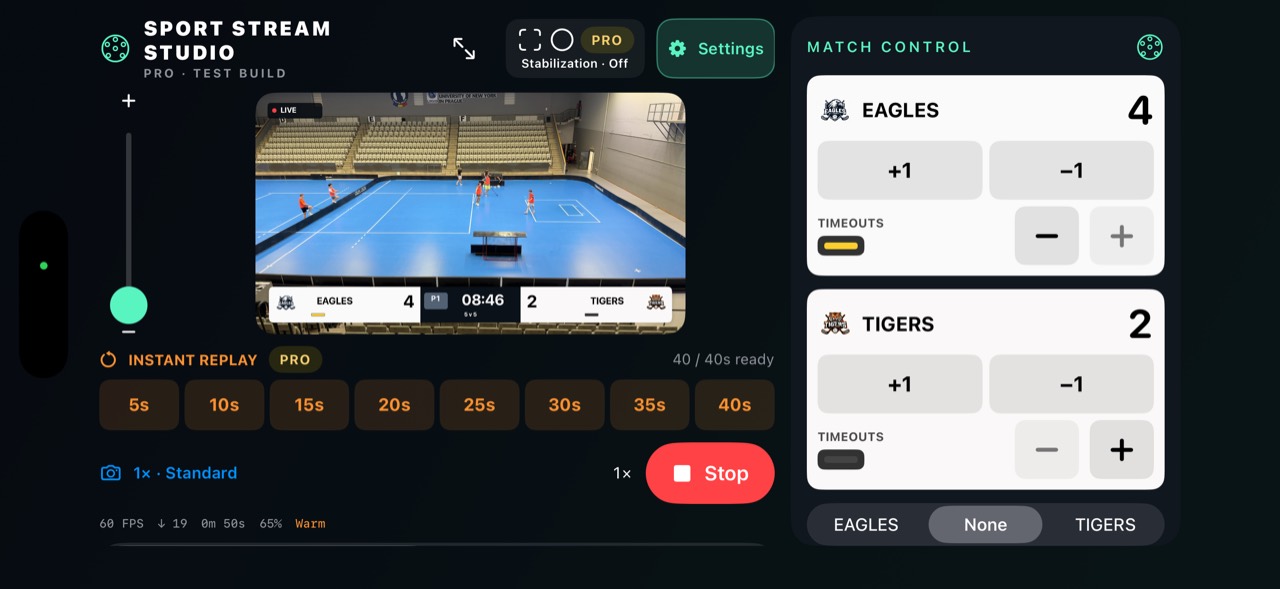
Die Vorschau zeigt das vorbereitete Bild. Die Spielsteuerung enthält Spielstand, Uhr und Funktionen der gewählten Sportart. In den Einstellungen finden Sie Darstellung, Konten, Sponsoren, Replay und die Kopplung der Fernsteuerung.
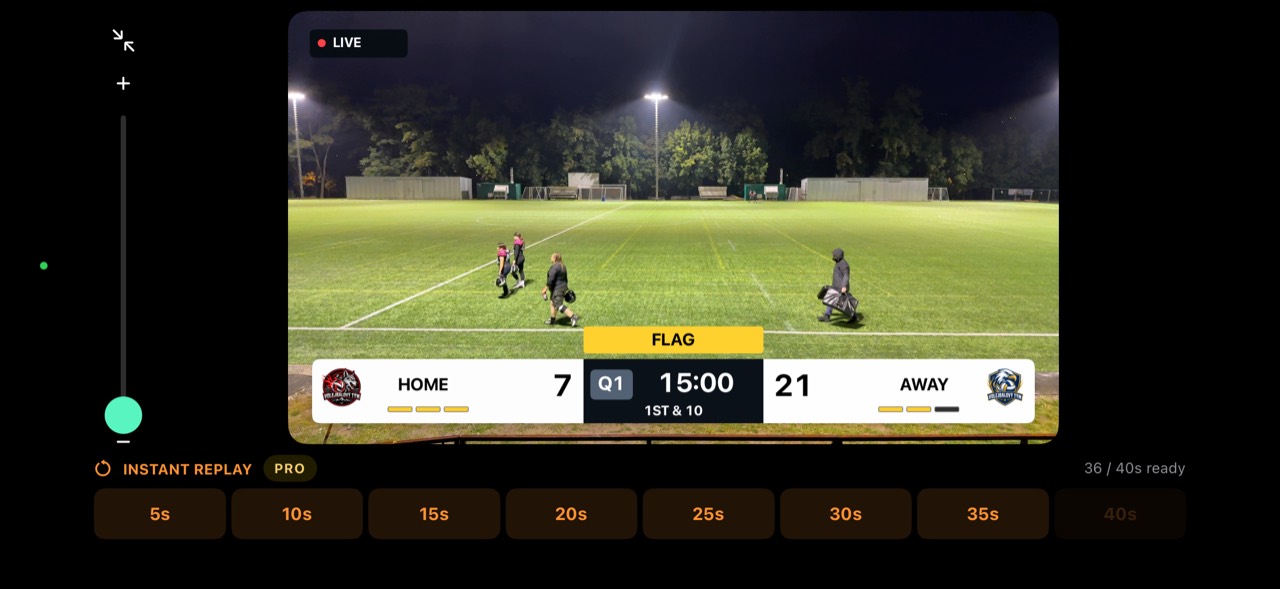
Die Vollbildtaste befindet sich bei der Stabilisierung. Sie vergrößert die Vorschau; Zoom und Replay bleiben verfügbar. Über die kompakte Zurück-Taste gelangen Sie wieder zur Spielsteuerung. Der senkrechte Zoomregler links vergrößert nach oben und verkleinert nach unten.
Statistikzeile: FPS bezeichnet die Bildrate, Drop die ausgelassenen Bilder, die Zeit die Kameralaufzeit und die Prozentangabe neben dem Batteriesymbol den Ladestand. ↑ und ↓ mit MB zeigen die von der App erfassten gesendeten und empfangenen Daten, nicht die Abrechnung Ihres Mobilfunkanbieters. Der Temperaturstatus hilft, Überlastung zu erkennen.
Die LIVE-Markierung in der Vorschau ist für die bedienende Person bestimmt. REPLAY wird während einer Wiederholung auch an Zuschauer übertragen. Der Verbindungsstatus unter der Vorschau zeigt, ob tatsächlich Video gesendet wird.
Teams, Farben und Logos zuschneiden
Wählen Sie in den Einstellungen Deutsch, Englisch oder Tschechisch. Die Teamnamen auf der Ergebnisanzeige sind auf 8 Zeichen begrenzt; verwenden Sie deshalb einen kurzen Namen oder eine Abkürzung.
Laden Sie ein Logo aus Fotos oder Dateien. Passen Sie im Zuschneidefenster den linken, rechten, oberen und unteren Rand an und prüfen Sie die Vorschau. Bestätigen Sie den Zuschnitt, setzen Sie ihn zurück oder verwenden Sie das vollständige Bild ohne Zuschnitt. Die Originaldatei bleibt unverändert. Beim Import mehrerer Sponsoren können Sie einzelne Bilder überspringen.
Die Farbe eines Teambereichs lässt sich automatisch aus Hintergrund bzw. Rand des Logos bestimmen oder manuell wählen. Passt das automatische Ergebnis nicht, wählen Sie eine eigene Farbe. Die Farbe der Viertel- bzw. Periodenanzeige wird separat eingestellt.
Mit Ergebnisanzeige einblenden lässt sich die gesamte Anzeige ausblenden. Ein Sportwechsel setzt Spielstand, Uhr und Ereignisse zurück, behält aber Logos und Sponsoren. Ist die Auswahl gesperrt, stoppen Sie zuerst die Übertragung und beenden Sie Remote.
Kamera, Zoom und Stabilisierung
Kamera starten bereitet das Bild und den Replay-Puffer vor. Die Stopptaste an der Kamera beendet nicht automatisch die Veranstaltung auf YouTube oder Facebook. Prüfen Sie vor dem Verlassen beide Zustände.
Wählen Sie ein verfügbares Objektiv. Auswahl und Zoombereich hängen vom iPhone ab. Richten Sie zunächst den Bildausschnitt ein und passen Sie dann den senkrechten Zoomregler an.
Die PRO-Stabilisierung bietet Aus, Standard und Extra. Sie kann Bildausschnitt und Reaktionszeit beeinflussen und ersetzt kein Stativ. PRO Smooth Zoom in den Einstellungen verlangsamt Zoomwechsel bewusst für ruhigere Bewegungen. Für eine unmittelbarere Reaktion schalten Sie die Funktion aus.
Beim Wechsel in eine andere App wird die iPhone-Kamera angehalten. Die Option zur weiteren Audioübertragung kann stattdessen ein CAMERA PAUSED-Bild mit Live-Mikrofonton senden. Stellen Sie diese Option vor dem Senden ein; beim App-Wechsel endet die Wiederholung. Anrufe, erzwungenes Beenden oder Systemunterbrechungen können den Stream stoppen. Für ein zuverlässiges Videobild lassen Sie das Studio im Vordergrund.
Auf YouTube senden
- Wählen Sie unter der Vorschau YouTube und öffnen Sie die Einstellungen. Melden Sie sich über Google an und wählen Sie den gewünschten Kanal. Der Google-Kontoname kann vom Vereinskanal abweichen: Prüfen Sie Kanalname und Vorschaubild.
- Erstellen Sie eine Übertragung oder wählen Sie eine noch nicht beendete Veranstaltung. Geben Sie einen Titel ein. Die Sichtbarkeit ist standardmäßig öffentlich; für Tests eignen sich gegebenenfalls Nicht gelistet oder Privat. Geben Sie wahrheitsgemäß an, ob der Inhalt speziell für Kinder bestimmt ist.
- Wählen Sie unter dieser Angabe ein Vorschaubild. Die Auswahl lädt das Bild noch nicht hoch: Verwenden Sie nach dem Erstellen der Veranstaltung die Funktion zum Hochladen des Titelbilds auf YouTube. Alternativ exportieren Sie es und laden es im YouTube Studio hoch.
- Starten Sie die Kamera und tippen Sie auf Jetzt live gehen. Während der Vorbereitung erscheint eine Ladeanzeige. Verbunden oder Bereit bedeutet noch nicht LIVE. Es kann eine Minute oder länger dauern, bis das Bild auf YouTube erscheint.
- Kopieren Sie den Link über die Taste unter dem Status. Beenden Sie die Übertragung nach dem Spiel. Eine beendete Veranstaltung lässt sich nicht erneut verwenden; erstellen Sie eine neue.
Der Kanal muss für Livestreaming freigeschaltet sein. Unter Veröffentlichen als / Stream-Schlüssel ist auch ein manueller Schlüssel möglich. Behandeln Sie ihn vertraulich. Ohne automatischen Start kann es nötig sein, die Übertragung im YouTube Studio endgültig zu starten.
Auf Facebook senden
- Wählen Sie Facebook und Weiter mit Facebook. Der Anmeldedialog kann entertainment.pexto.cz nennen: Das ist der Server von Sport Stream Studio für den sicheren Abschluss der Anmeldung. Geben Sie Ihr Passwort ausschließlich auf der Facebook-Anmeldeseite ein.
- Wählen Sie unter Auf Seite veröffentlichen eine von Ihnen verwaltete Facebook-Seite, die live senden darf. Diese Funktion ist für Seiten vorgesehen, nicht für persönliche Profile. Prüfen Sie Name und Bild.
- Geben Sie den Titel ein, starten Sie die Kamera und wählen Sie Jetzt live gehen. Achten Sie auf Ladeanzeige und Status: Ein verbundenes Konto oder eine vorbereitete Veranstaltung bedeutet noch keine laufende Übertragung. Auch Facebook kann das Bild verzögert anzeigen.
- Beenden Sie anschließend die Facebook-Übertragung. Neue Übertragung erstellen verlässt die aktuelle Auswahl in der App; eine Veranstaltung auf Facebook wird dadurch weder gelöscht noch beendet.
YouTube- und Facebook-Konten lassen sich in den Einstellungen trennen. Stoppen Sie zuerst die Übertragung. Nach Änderungen an Berechtigungen oder Seiten kann eine erneute Anmeldung erforderlich sein.
YouTube-Chat und Sendestatus
Öffnen Sie den Chat über die Taste neben dem Kopieren des Stream-Links. Eine kleine Vorschau zeigt währenddessen das Videobild. Schreiben Sie eine Nachricht und tippen Sie auf SEND bzw. Senden; beim Antworten kann der Name des Verfassers ergänzt werden. Die Nachricht erscheint unter dem verbundenen Kanal.
Die Chat-Verfügbarkeit hängt von Veranstaltung und YouTube-Einstellungen ab. Nachrichten werden regelmäßig, aber nicht unbedingt sofort aktualisiert. Freigegebene Remote-Bediener können die verfügbaren YouTube-Chatfunktionen nutzen. Geben Sie keine Passwörter oder Schlüssel weiter.
Nicht verbunden: Anmeldung fehlt. Verbunden, sendet nicht: Das Konto ist verfügbar, aber es wird kein Video gesendet. Bereit: Eine Sendekonfiguration liegt vor. Verbindungsaufbau oder Warten: Der Start läuft noch. LIVE: Die App meldet eine aktive Übertragung. Die Verzögerung beim Zuschauer bleibt bestehen; prüfen Sie auch die Plattform selbst.
Replay und Clips speichern
Während die Kamera läuft, füllt sich ein fortlaufender Puffer mit bis zu 40 Sekunden. Die Tasten für 5–40 Sekunden werden je nach vorhandenem Material verfügbar. Warten Sie nach dem Kamerastart, bevor Sie eine längere Wiederholung auswählen.
Tippen Sie auf eine Dauer. Die Zuschauer sehen die Wiederholung; ein kleines Live-Fenster hilft Ihnen, das laufende Spiel zu verfolgen. Sie können im Material navigieren, die Geschwindigkeit ändern oder jederzeit zum Live-Bild zurückkehren. Die Kamera zeichnet weiter auf.
Unter Einstellungen → Replay wählen Sie 0,25×, 0,5× oder 1× als Standardgeschwindigkeit. Während der gesendeten Wiederholung bleibt das Live-Mikrofon hörbar, damit Sie kommentieren können.
Automatisches Speichern legt den ausgewählten Ausschnitt beim Replay-Start unter Dateien → Auf meinem iPhone → Sport Stream Studio → Replay Clips ab. Gespeichert werden Originalgeschwindigkeit, Ergebnisgrafik und der zum Ausschnitt aufgezeichnete Ton. Sponsorenlogos sowie LIVE- und REPLAY-Markierungen fehlen im gespeicherten Clip. Warten Sie den Speichervorgang ab; den letzten Clip können Sie aus den Einstellungen teilen.
Auf dem Telefon muss genügend Speicher frei sein. Kameraunterbrechungen und Konfigurationswechsel können den verfügbaren Puffer verkürzen. Setzt er sich bei unveränderter Konfiguration wiederholt zurück, notieren Sie Gerätemodell, App-Version und Temperaturstatus und kontaktieren Sie den Support.
Sponsoren und Replay-Sponsor
Fügen Sie unter Einstellungen → Sponsoren bis zu 22 Bilder aus Fotos oder Dateien hinzu; auch Mehrfachauswahl und Ordner sind möglich. Schneiden Sie unnötige Ränder ab, benennen Sie Einträge und löschen Sie nicht benötigte Bilder.
Markieren Sie in der Spielsteuerung die Sponsoren für den automatischen Wechsel. Nicht markierte Logos bleiben manuell aufrufbar. Bei ausgeschaltetem Wechsel wird standardmäßig das erste markierte Logo verwendet; ein bestimmtes Logo lässt sich auch manuell anzeigen.
Stellen Sie ein Intervall von 1 bis 30 Sekunden ein, auch wenn der Wechsel noch ausgeschaltet ist. Wählen Sie eine Ecke oder die Mitte sowie eine Größe bis 400 %. Untere Positionen berücksichtigen die Ergebnisanzeige. Prüfen Sie, ob wichtige Spielszenen sichtbar bleiben.
Wählen Sie in den Einstellungen anhand von Miniaturbild und Namen einen Replay-Sponsor. Er erscheint bei Wiederholungen automatisch mit der gewählten Position und Größe. Mit Keine deaktivieren Sie ihn. Weder Replay-Sponsor noch wechselnde Sponsorenlogos werden in gespeicherten Replay-Clips abgelegt.
Steuerung nach Sportart
Ändern Sie den Spielstand mit + und − beim jeweiligen Team. Gelb hinterlegte Auszeitentasten ändern keine Punkte. Stellen und bestätigen Sie die Uhr, bevor Sie sie starten oder anhalten. Die Funktionen richten sich nach der Sportart; die App ersetzt weder Schiedsrichter noch offiziellen Spielbericht.
American Football
Viertel und Verlängerung, +1/+2/+3/+6/−1 Punkte, Auszeiten, Ballbesitz und FLAG. Down & Distance lässt sich kostenlos in den Einstellungen aktivieren. Passen Sie Versuch und Distanz an; 1st & 10 setzt auf ersten Versuch und zehn Yards.
Fußball
Halbzeiten und Verlängerung, Tore und Nachspielzeit. Erfassen Sie gelbe/rote Karten und Wechsel mit Spielernummern. Ereignisse lassen sich ausblenden und Fehleingaben über die verfügbaren Rückgängig-Funktionen korrigieren.
Eishockey
Drittel, Verlängerung und Penaltyschießen; Strafen mit Spielernummer und Dauer, Schüsse, Spieler auf dem Eis und leeres Tor. Strafen lassen sich pausieren und beenden. Beurteilen Sie ein vorzeitiges Strafende nach einem Tor anhand der Wettbewerbsregeln und passen Sie es manuell an.
Floorball
Spielabschnitte, Verlängerung und Penaltyschießen, Strafen, Schüsse, Spieler auf dem Feld und leeres Tor. Halten Sie Strafen und Spielerzahlen auf dem aktuellen Stand.
Handball
Halbzeiten und Verlängerung, Tore, Auszeiten, Zeitstrafen und Spieler auf dem Feld. Passen Sie Ereignisse und Rückkehr von Spielern an die Schiedsrichterentscheidungen an.
Volleyball
Punkte, Sätze und Aufschlag. Stellen Sie das Punktziel für normale Sätze und den Entscheidungssatz ein; zwei Punkte Vorsprung sind erforderlich. Bestätigen Sie den Satz erst nach Erreichen dieser Bedingungen. Die Wiederherstellung des vorherigen Satzes ersetzt aktuelle Punkte und Auszeiten.
Basketball
+1/+2/+3/−1 Punkte, Viertel, Verlängerung und Teamfouls. Die Tasten 24 s und 14 s setzen die Wurfuhr zurück. Sie können sie anhalten, anpassen oder ausblenden. Sie läuft mit der Spieluhr. Teamfouls werden pro Viertel zurückgesetzt; die Verlängerung übernimmt den Stand des vierten Viertels.
Tennis
15/30/40, Einstand und Vorteil, Spiele und Sätze. Wählen Sie vor dem ersten Punkt zwei oder drei Gewinnsätze, gegebenenfalls No-Ad und einen Tie-Break bis 7 oder 10 bei 6:6. Aufschlägerwechsel und Rücknahme des letzten Punkts sind möglich. Prüfen Sie die Einstellungen anhand Ihrer Turnierregeln.
Baseball
obere und untere Hälfte des Innings, Runs, Balls, Strikes, Outs und besetzte Bases. Nächster Schlagmann setzt Balls und Strikes zurück. Der Wechsel zum nächsten Halb-Inning löscht Zähler und Base-Belegung, behält aber Runs. Läufer und Runs werden manuell gepflegt. Bedienen Sie Baseball auf dem sendenden iPhone; spezielle Baseball-Funktionen sind in Remote noch nicht verfügbar.
Remote: weitere Bediener oder Laptop
- Öffnen Sie auf dem sendenden iPhone Einstellungen → Fernsteuerung und starten Sie eine Sitzung.
- Öffnen Sie auf einem weiteren Gerät den Modus zur Steuerung eines anderen Geräts oder verwenden Sie den Webcontroller auf einem Laptop. Geben Sie den Kopplungscode ein.
- Vergleichen Sie die Bestätigungsangaben auf dem sendenden Telefon und genehmigen Sie die Anfrage. Lassen Sie nur bekannte Bediener zu.
- Bis zu fünf Geräte können gleichzeitig per App oder Browser verbunden sein. Das sendende Telefon nimmt weiterhin auf, und auch dort kann der Spielstand geändert werden.
Änderungen werden über das Internet übertragen. Beim Stoppen der Uhr wird der Wert zum Zeitpunkt des Antippens übermittelt, auch wenn er auf dem anderen Gerät später erscheint. Unkoordinierte gleichzeitige Eingriffe können unerwünschte Änderungen bewirken; teilen Sie Aufgaben auf.
Sport-, Sponsoren- und YouTube-Chatfunktionen hängen von der Controller-Version ab. Baseball bedienen Sie vorerst auf dem Haupttelefon. Prüfen Sie bei Verbindungsabbruch Internetzugang und Sitzungsstatus und beenden Sie die Sitzung nach dem Spiel.
Webcontroller öffnen ↗Kostenlos und PRO
Die App begrenzt die Dauer grundlegender Übertragungen und Spiele nicht. Enthalten sind Kamera, Ergebnisanzeige, Teamlogos, Sportsteuerung und Verbindungen zu Streamingplattformen. Down & Distance ist keine kostenpflichtige Funktion.
PRO ergänzt Sofort-Replay mit verschiedenen Geschwindigkeiten, das Speichern von Replay-Clips, Sponsoren mit automatischem Wechsel, einen Replay-Sponsor, Stabilisierung, Smooth Zoom und das Ausblenden des Studio-Logos. Andernfalls erscheint das Sport Stream Studio-Logo regelmäßig bei der Ergebnisanzeige.
Öffnen Sie Einstellungen → Kostenlos und PRO. Aktuelle Produkte, Preise und Laufzeiten stehen im Kaufdialog; die Bestätigung erfolgt über den App Store. Frühere Käufe stellen Sie mit demselben Apple Account wieder her. Abonnements verwalten Sie in den Einstellungen Ihres Apple Accounts.
Geben Sie einen gültigen PROMO-Code in das vorgesehene Feld ein und warten Sie auf die Bestätigung. Codes und mögliche Testzeiträume sind an ein Konto und die Angebotsbedingungen gebunden; eine Neuinstallation startet keinen neuen Testzeitraum. Geben Sie keine Passwörter oder Zahlungsdaten weiter.
Probleme lösen
Kein Bild oder Ton
prüfen Sie Kamera- und Mikrofonberechtigungen in iOS und ob die Kamera läuft. Warten Sie nach der Rückkehr aus einer anderen App auf die Wiederaufnahme. Beenden Sie aktive Übertragungen vor einem Neustart kontrolliert.
Verbunden, aber kein Bild für Zuschauer
ein verbundenes Konto ist noch kein laufender Stream. Prüfen Sie Kamera, Veranstaltung, Sendestatus und Plattform. Warten Sie den Start ab; wiederholtes Erstellen kann doppelte Veranstaltungen erzeugen.
Facebook-Fehler oder FB-100-33
prüfen Sie Zugriff auf die gewählte Seite und Veranstaltungsstatus auf Facebook. Der Code bedeutet nicht zwingend eine Sendesperre; das Objekt kann nicht mehr verfügbar oder veraltet sein. Wählen Sie die richtige Seite erneut oder verbinden Sie das Konto neu. Prüfen Sie vor einer weiteren Veranstaltung, ob beim vorherigen Versuch bereits eine erstellt wurde.
Falscher YouTube-Kanal
verwenden Sie Kanal ändern oder hinzufügen und wählen Sie bei der Anmeldung den Vereinskanal, nicht nur das persönliche Google-Konto. Fehlenden Live-Zugriff klären Sie im YouTube Studio.
Replay zu kurz
lassen Sie die Kamera laufen, bis der Puffer gefüllt ist. Bei wiederholten Rücksetzungen oder hohen Drop-Werten reduzieren Sie andere Aktivitäten, vermeiden Sie direkte Sonne und testen Sie eine stabile Verbindung. Melden Sie anhaltende Probleme mit App-Version und iPhone-Modell.
Clip nicht gespeichert
prüfen Sie freien Speicher und automatisches Speichern und warten Sie den Abschluss ab. Suchen Sie in Dateien; Clips erscheinen nicht automatisch in Fotos.
Support: developer@pexto.cz. Beschreiben Sie die Schritte und nennen Sie App-/iOS-Version sowie einen unbedenklichen Screenshot des Fehlers. Senden Sie keine Passwörter, Stream-Schlüssel oder Zugriffstoken.