
Nejprve připravte záběr. Teprve Vysílat teď spouští přenos na platformu.
První přenos krok za krokem
Otevřete Sport Stream Studio na iPhonu a povolte kameru a mikrofon. Telefon používejte na šířku. Rychlý tutoriál lze přeskočit a později znovu otevřít v Nastavení → Nápověda.
- V Nastavení vyberte sport, vyplňte domácí a hostující tým a přidejte loga. Zkontrolujte náhled výsledkové tabule.
- Vraťte se do studia a spusťte kameru. Vyberte objektiv, záběr a zoom. Samotné spuštění kamery nic nezveřejňuje.
- Pod náhledem zvolte YouTube nebo Facebook. Připojte správný kanál či stránku a připravte přenos.
- Zkontrolujte název a dostupné nastavení viditelnosti. Klepněte na Vysílat teď a vyčkejte na potvrzený stav LIVE.
- Ovládejte skóre a čas, případně zapojte dalšího operátora přes Remote. Po zápase ukončete také přenos na platformě.
Před zápasem udělejte krátký zkušební přenos. Doporučujeme stabilní internet, stativ a pro delší vysílání zvážit powerbanku. Sledujte teplotu telefonu; přímé slunce a nabíjení mohou zvyšovat zahřívání.
Orientace ve studiu
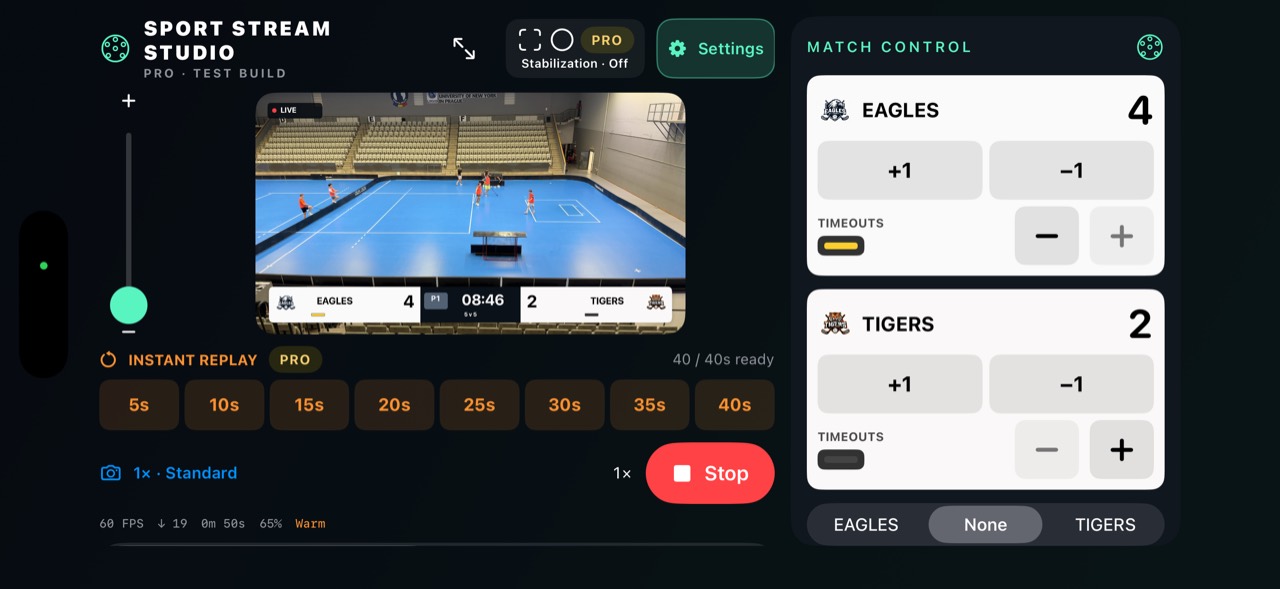
Náhled ukazuje připravovaný obraz; panel Ovládání utkání obsahuje skóre, čas a funkce zvoleného sportu. Nastavení slouží pro vzhled, účty, sponzory, replay a propojení ovladačů.
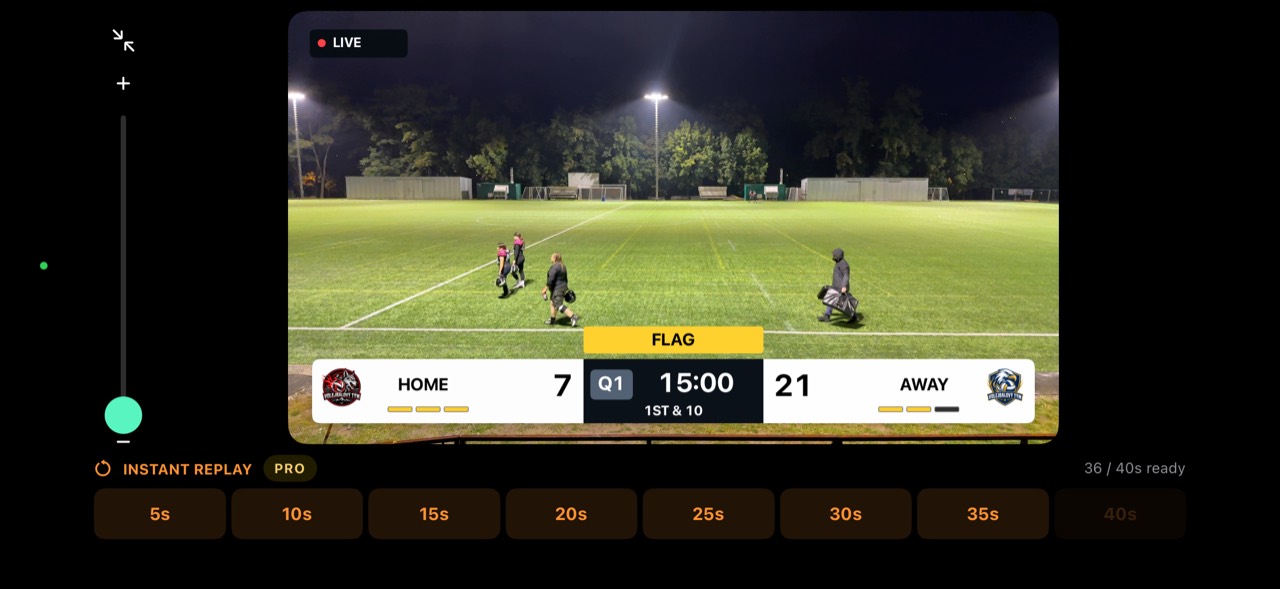
Tlačítko celé obrazovky najdete u ovládání stabilizace. Zvětší náhled, ale ponechá zoom a replay. Kompaktním tlačítkem návratu se vrátíte k ovládání utkání. Svislý zoom vlevo přibližuje směrem nahoru a oddaluje dolů.
Řádek statistik: FPS je snímková frekvence, Drop počet vynechaných snímků, čas délka běhu kamery a procenta u ikony baterie její zbývající kapacita. Šipky ↑ a ↓ s MB značí odeslaná a přijatá data sledovaná aplikací; nejde o vyúčtování operátora. Teplotní stav pomůže poznat přetížení.
Označení LIVE v náhledu je určeno operátorovi. Označení REPLAY se naopak vysílá divákům při opakovaném záběru. Stav připojení pod náhledem říká, zda se skutečně odesílá video.
Týmy, barvy a ořez log
V Nastavení zvolte češtinu, angličtinu nebo němčinu. Názvy domácího a hostujícího týmu na panelu mají nejvýše 8 znaků, proto použijte stručný název či zkratku.
Logo načtěte z Fotek nebo Souborů. V editoru upravte levý, pravý, horní a dolní okraj a sledujte náhled. Použít ořez potvrdí výsledek; obnovou ořezu začnete znovu, použitím bez ořezu zachováte celý obrázek. Původní soubor se nemění. U série sponzorů můžete jednotlivý obrázek přeskočit.
Barvu týmového panelu lze odvodit automaticky z podkladu či okraje loga nebo vybrat ručně. Pokud automatika neodpovídá představě, zvolte konkrétní barvu. Barvu označení čtvrtiny či periody nastavíte samostatně.
Přepínačem Zobrazit výsledkový panel jej můžete úplně skrýt. Změna sportu resetuje skóre, čas a události, ale zachová loga a sponzory. Nejprve zastavte vysílání a ukončete Remote, pokud je změna sportu zablokovaná.
Kamera, zoom a stabilizace
Spustit kameru připraví obraz i replay buffer. Tlačítko Zastavit u kamery není totéž jako ukončení události na YouTube či Facebooku. Před odchodem ověřte oba stavy.
Vyberte dostupný objektiv podle telefonu. Nabídka a rozsah zoomu závisí na jeho výbavě. Nejprve nastavte základní záběr, pak dolaďte zoom svislým posuvníkem.
PRO: stabilizaci lze přepínat mezi vypnutím, Standard a Extra. Stabilizace může změnit výřez a odezvu; nenahrazuje stativ. PRO Smooth zoom v Nastavení záměrně zpomaluje změny zvětšení, aby byl pohyb plynulejší. Pro okamžitější reakci jej vypněte.
Při přepnutí do jiné aplikace iPhone pozastaví kameru. Volba ponechat vysílání zvuku v jiných aplikacích může místo videa vysílat obraz CAMERA PAUSED se živým mikrofonem. Nastavuje se před vysíláním; replay se při odchodu ukončí. Hovor, ukončení aplikace nebo zásah systému může přenos přerušit. Pro spolehlivý obraz ponechte studio v popředí.
Vysílání na YouTube
- Pod náhledem vyberte YouTube a otevřete jeho nastavení. Přihlaste se přes Google a vyberte kanál, na kterém chcete vysílat. Jméno Google účtu nemusí být názvem klubového kanálu; ověřte zobrazený název a miniaturu.
- Vytvořte přenos nebo vyberte dostupnou neukončenou událost. Vyplňte název. Výchozí viditelnost je veřejná; pro zkoušku zvažte neveřejnou či soukromou variantu. Údaj, zda je obsah určen dětem, nastavte podle skutečného obsahu.
- Obrázek náhledu zvolíte pod nastavením obsahu pro děti. Výběr obrázku sám o sobě neznamená jeho nahrání: po vytvoření události použijte Nahrát náhled na YouTube. Případně jej exportujte a nahrajte v YouTube Studiu.
- Spusťte kameru a klepněte na Vysílat teď. Během přípravy se ukazuje indikátor načítání. Připojeno či Připraveno není LIVE. Obraz na YouTube se může objevit až za minutu nebo déle.
- Odkaz zkopírujte tlačítkem pod stavem. Po zápase ukončete přenos. Ukončenou událost nepoužívejte znovu; vytvořte novou.
Kanál musí mít povolené živé vysílání. V rozbalovací nabídce Publikovat jako / stream key lze pracovat i s ručním klíčem. Streamovací klíč nikomu neposílejte. Pokud událost nemá automatický start, může být nutné dokončit spuštění v YouTube Studiu.
Vysílání na Facebook
- Vyberte Facebook a Pokračovat přes Facebook. Přihlášení může zobrazit doménu entertainment.pexto.cz: jde o server Sport Stream Studio pro bezpečné dokončení přihlášení. Heslo zadávejte pouze na přihlašovací stránce Facebooku.
- V Publikovat na stránce vyberte Facebook stránku, kterou můžete spravovat a která smí vysílat. Tato funkce je určena stránkám, nikoli osobnímu profilu. Ověřte její název a obrázek.
- Vyplňte název přenosu, spusťte kameru a použijte Vysílat teď. Sledujte načítání a stav; připojený účet ani připravená událost samy o sobě neznamenají živý přenos. Také Facebook může obraz zobrazit se zpožděním.
- Po vysílání použijte Ukončit Facebook přenos. Příkaz Vytvořit nový přenos opustí aktuální výběr v aplikaci; sám nemaže ani neukončuje událost na Facebooku.
Účty YouTube a Facebook lze odpojit v Nastavení. Nejprve zastavte vysílání. Po změně oprávnění nebo stránky může být nutné připojení obnovit.
Chat YouTube a stav přenosu
Chat otevřete tlačítkem vedle kopírování odkazu. Malý náhled umožňuje sledovat obraz i při čtení zpráv. Napište text a klepněte na SEND / Odeslat; odpověď může doplnit oslovení autora. Zpráva se zveřejní pod připojeným kanálem.
Dostupnost chatu závisí na události a nastavení YouTube. Zprávy se obnovují průběžně, ne nutně okamžitě. Schválení remote operátoři mohou využít dostupné ovládání YouTube chatu; nepředávejte jim hesla ani klíče.
Nepřipojeno: chybí přihlášení. Připojeno, nevysílá se: účet je dostupný, video se neposílá. Připraveno: existuje konfigurace přenosu. Připojování či čekání: spuštění ještě probíhá. LIVE: aplikace hlásí aktivní vysílání. Zpoždění u diváka přesto přetrvává; stav ověřte také na platformě.
Replay a ukládání klipů
Při běžící kameře se průběžně plní historie až 40 sekund. Tlačítka 5–40 s se zpřístupňují podle skutečně dostupného záznamu. Po spuštění kamery tedy vyčkejte, než chcete přehrát delší situaci.
Klepněte na délku záběru. Diváci uvidí replay, zatímco malé živé okno vám pomůže sledovat pokračující hru. Lze se posouvat v záznamu, měnit rychlost a kdykoli se vrátit do živého obrazu. Kamera mezitím dál zaznamenává.
V Nastavení → Replay nastavte výchozí rychlost 0,25×, 0,5× nebo 1×. Během vysílaného replaye zůstává slyšet živý mikrofon, takže můžete situaci komentovat.
Automatické ukládání uloží vybraný záběr při spuštění replaye do Soubory → Na mém iPhonu → Sport Stream Studio → Replay Clips. Ukládá se původní rychlost, výsledková grafika a zvuk zaznamenaný se záběrem. Loga sponzorů ani nápisy LIVE a REPLAY se do klipu neukládají. Vyčkejte na dokončení ukládání; poslední klip můžete sdílet přímo z Nastavení.
Úložiště telefonu musí mít volné místo. Přerušení kamery či změna její konfigurace mohou omezit dostupnou historii. Pokud se buffer opakovaně resetuje při nezměněném záběru, zaznamenejte model telefonu, verzi aplikace a teplotní stav a ozvěte se podpoře.
Sponzoři a replay sponzor
V Nastavení → Sponzoři přidejte až 22 obrázků z Fotek nebo Souborů; lze vybrat více obrázků či složku. Ořízněte zbytečné okraje, pojmenujte položky a nepotřebné odstraňte.
V Ovládání utkání zaškrtněte sponzory, kteří se mají střídat. Nezaškrtnuté logo zůstává dostupné pro ruční zobrazení. Když je rotace vypnutá, výchozí zobrazení vychází z prvního zaškrtnutého loga; konkrétní logo lze zobrazit ručně.
Interval rotace nastavte mezi 1 a 30 sekundami. Lze jej upravit i před zapnutím rotace. Vyberte roh nebo střed a velikost až 400 %. Dolní umístění respektuje výsledkový panel. Po změně vždy ověřte, že logo nezakrývá důležitou část hry.
V Nastavení zvolte Replay sponzora podle miniatury a názvu. Zobrazí se automaticky během replaye se zvolenou pozicí a velikostí. Volbou Žádný jej vypnete. Ve stažených replay klipech se neukládá ani replay sponzor, ani běžně rotující loga.
Ovládání jednotlivých sportů
Skóre měňte tlačítky + a − u příslušného týmu. Žlutě odlišené ovládání timeoutů nemění body. Čas nejprve nastavte, potvrďte a potom spusťte či zastavte. Funkce se přizpůsobují sportu; aplikace nenahrazuje rozhodčího ani oficiální zápis.
Americký fotbal
čtvrtiny a prodloužení, body +1/+2/+3/+6/−1, timeouty, držení míče a FLAG. Down & distance zapnete v Nastavení zdarma. Ovládejte down a vzdálenost; zkratka 1st & 10 obnoví první down a deset yardů.
Fotbal
poločasy a prodloužení, skóre a nastavení přidaného času. Zaznamenávejte žluté/červené karty a střídání s čísly hráčů. Zobrazenou událost lze skrýt a chybné zadání opravit dostupným vrácením události.
Lední hokej
třetiny, prodloužení a nájezdy; tresty s číslem hráče a délkou, střely, hráči na ledě a prázdná branka. Tresty lze pozastavit či ukončit. Případné předčasné ukončení trestu po gólu posuďte a upravte podle pravidel soutěže.
Florbal
periody, prodloužení a nájezdy, tresty, střely, hráči na hřišti a prázdná branka. Kontrolujte tresty a počet hráčů podle aktuální situace.
Házená
poločasy a prodloužení, skóre, timeouty, vyloučení a hráči na hřišti. Události a návraty hráčů upravujte podle rozhodnutí rozhodčích.
Volejbal
body, sety a podání. Nastavte cílový počet bodů běžného i rozhodujícího setu; je vyžadován rozdíl dvou bodů. Výsledek setu potvrďte, až jsou podmínky splněné. Obnovení předchozího setu nahradí aktuální body a timeouty.
Basketbal
body +1/+2/+3/−1, čtvrtiny, prodloužení a týmové fauly. Shot clock resetujete tlačítkem 24 s nebo 14 s, můžete jej pozastavit, upravit či skrýt. Běh navazuje na zápasový čas. Týmové fauly se obnovují podle čtvrtin; prodloužení navazuje na čtvrtou.
Tenis
body 15/30/40, shoda a výhoda, gamy a sety. Před prvním bodem nastavte formát na dva nebo tři vítězné sety, případně no-ad a tie-break na 7 či 10 bodů při 6:6. Lze změnit podávajícího a vrátit poslední bod. Ověřte soulad s konkrétním turnajem.
Baseball
horní a dolní polovina směny, body, balls, strikes, outs a obsazené mety. Další pálkař resetuje balls a strikes. Přechod na další polovinu směny resetuje počty i mety, ale zachová skóre. Pohyb běžců a doběhy zadávejte ručně. Baseball ovládejte na vysílacím iPhonu; jeho specifické ovládání není zatím v Remote.
Remote: další operátor nebo notebook
- Na vysílacím iPhonu otevřete Nastavení → Vzdálené ovládání utkání a založte relaci.
- Na druhém zařízení otevřete aplikaci v režimu ovládání jiného zařízení, nebo na notebooku webový ovladač. Zadejte párovací kód.
- Na vysílacím telefonu porovnejte ověřovací údaj a schvalte žádost. Přijímejte jen známé operátory.
- Ovládat může až pět připojených zařízení v kombinaci aplikací a prohlížečů. Vysílající telefon stále snímá obraz a jeho obsluha může dál měnit skóre.
Změny se přenášejí přes internet. Při zastavení času se předává hodnota z okamžiku stisku, přesto se její zobrazení na druhém zařízení může opozdit. Nekoordinované souběžné zásahy mohou způsobit nechtěné změny; rozdělte si práci.
Dostupné jsou ovládací prvky sportu, sponzorů a YouTube chatu podle verze ovladače. Baseball zatím řiďte na hlavním telefonu. Při odpojení zkontrolujte internet a stav relace; po zápase relaci ukončete.
Otevřít webový ovladač ↗Zdarma a PRO
Základní vysílání nemá aplikací stanovený limit délky zápasu ani přenosu. Zahrnuje kameru, výsledkový panel, týmová loga, sportovní ovládání a připojení streamovacích platforem. Down & distance není placená funkce.
PRO přidává okamžitý replay a jeho rychlosti, ukládání replay klipů, sponzory a jejich rotaci, replay sponzora, stabilizaci, Smooth zoom a možnost skrýt logo studia. Logo Sport Stream Studio se jinak průběžně objevuje u výsledkového panelu.
Otevřete Nastavení → Možnosti zdarma a PRO. Aktuální produkty, ceny a délky najdete přímo v nákupním okně; potvrzení provádí App Store. Pro dřívější nákup použijte Obnovit nákupy se stejným Apple účtem. Předplatné spravujte v nastavení Apple účtu.
Pokud máte platný PROMO kód, zadejte jej do příslušného pole a vyčkejte na potvrzení. Kód a případná zkušební doba jsou vázané na účet a podmínky nabídky; přeinstalace novou zkušební dobu nezaloží. Nikomu neposílejte heslo ani údaje platební karty.
Když něco nefunguje
Není obraz nebo zvuk
zkontrolujte oprávnění kamery a mikrofonu v iOS a zda je kamera spuštěná. Po návratu z jiné aplikace vyčkejte na obnovení. Před restartem nejprve bezpečně ukončete aktivní vysílání.
Připojeno, ale diváci nic nevidí
účet není totéž co běžící přenos. Zkontrolujte kameru, vybranou událost, stav odesílání a platformu. Při spouštění vyčkejte; opakované zakládání může vytvořit více událostí.
Facebook hlásí chybu nebo FB-100-33
ověřte přístup ke zvolené stránce a stav události na Facebooku. Kód nemusí znamenat zákaz vysílání; může jít o nedostupný či starý objekt. Znovu vyberte správnou stránku, případně obnovte přihlášení. Než vytvoříte další událost, ověřte, zda předchozí nevznikla.
YouTube ukazuje nesprávný kanál
použijte změnu či přidání kanálu a při přihlášení zvolte klubový kanál, nikoli pouze osobní Google účet. Chybějící oprávnění pro live řešte v YouTube Studiu.
Replay nemá požadovanou délku
nechte kameru běžet, až se historie naplní. Při opakovaném resetu či vysokém Drop omezte další zatížení telefonu, chraňte jej před sluncem a vyzkoušejte stabilní připojení. Přetrvávající chybu nahlaste s verzí aplikace a modelem iPhonu.
Klip se neuložil
ověřte volné místo a zapnuté automatické ukládání; vyčkejte na dokončení. Hledejte jej v aplikaci Soubory, nikoli automaticky ve Fotkách.
Podpora: developer@pexto.cz. Přiložte popis kroků, verzi aplikace/iOS a bezpečný snímek chyby. Nepřikládejte hesla, streamovací klíče ani přístupové tokeny.